
西加智云
上网行为管理路由器
W H A 2 5 2 0 – X M 1
使用说明书
使⽤产品前请仔细阅读使⽤说明书,并妥善保存
欢迎使用
感谢您选择西加智云一上网行为管理路由器。
基本介绍
西加智云是一款高速AX1800Wi-Fi6双频双千兆的家庭无线路由器,是智网迅联科技有限公司家庭路由器系列的一款专业针对上网行为管理的产品。该款产品搭载高通芯片,具备高效的吞吐率、丰富的网络功能以及优越的性能。
西加智云特色功能是上网行为定制化管理,方便家长对孩子上网行为进行智能分组管理,可管控APP的数量提升40%以上。帮助小孩自律学习,合理规划上网时间,同时可以保证游戏玩家的频宽需求并给远程办公提供不卡顿的网络支持,提供最佳的网络体验。
西加智云支持一键式多台设备Mesh组网,仅需设定一个SSD(无线网络名称)即可实现全屋Wi-Fi覆盖;产品同时支持MU-MMO,可有效降低通讯延迟,保证多用户使用相互无干扰。支持多种安全功能,建立安全的网络环境。
注意:此产品的无线电发射设备型号核准代码贴在产品机身上,购买时请认准此核准代码。
产品介绍
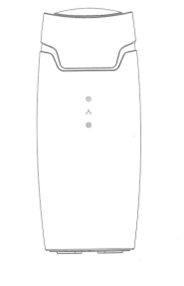
主机正面
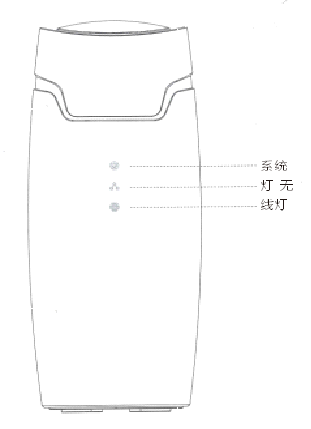
| 指示灯说明 | 系统启动中 | 无法上网 | 单台AP上网 | Mesh配对中 | Mesh上网良好 | Mesh距离太近 | Mesh距离太远 |
| 系统灯 | 绿色闪烁 | 绿灯常亮 | 绿灯常亮 | 绿灯常亮 | 绿灯常亮 | 绿灯常亮 | 绿灯常亮 |
| 无线灯 | / | / | 熄灭 | 绿灯闪烁 | 绿灯常亮 | 蓝灯常亮 | 红灯常亮 |
| 网络灯 | / | 红灯常亮 | 绿灯常亮 | 绿灯常亮 | 绿灯常亮 | 绿灯常亮 | 绿灯常亮 |
主机背面及端口
WPS键
复位键
USB接口
LAN接口
WAN接口
电源接口
产品规格
下面说明了产品的硬件规格。
| 描述 |
名称
| AC输入:100V~240V(50Hz~60Hz)DC输出: 12V/1 .5A |
供电方式
整机功耗 < 18W
以太网端口 5个千兆以太网端口
USB端口 1个USB2 .0端口
| 复位 |
1个Reset键
| WPS |
1个WPS键
| 指示灯 |
1个系统状态指示灯
1个网络状态指示灯
1个无线状态指示灯
5个以太网端口指示灯
外形尺寸 145m m x 80m m x 185m m
| 重量 |
0.45kg
相对湿度 5% ~95%(非冷凝 )
储存温度 – 20°C ~ + 60°C
| 安装准备 下表说明了设备安装所需物品。 | |||
| 序号 | 名称 | 数量 | 描述 |
| 1 | 西加智云路由器 | 1台 | |
| 2 | 网线 | 1条 | |
| 3 | 直流电源适配器 | 1个 | |
| 4 | 使用说明书 | 1本 – |
① 将网线的一端连接光猫的LAN口,另一端连接西加智云的WAN口。
② 确认所有接线正确连接后,接通电源,等待系统灯@显示绿,系统启动成功。
④ 需要有线连接的设备( 如台式电脑等 )通过网线连接西加智云任意LAN口即可上网;可无线连接的设备(如手机或平板等)直接连接无线网络即可上网,默认无线网络名称和密码可在西 加智云的底部标签上查找。
方式2:多台设备 Mesh 安装 ( 即插即用,无需任何配置 )
① 如图所示,正常连接第1台西加智云(主路由器)后,选择邻近的插座
将第2台西加智云(子路由器)接通电源。
② 同时按下2台路由器的WPS键约5秒,无线灯状态变为绿灯闪烁后
松开,路由器开始进行Mesh组网配对。
③ 等待主路由器的无线灯绿色常亮,表示Mesh组网成功。
④ 拔下子路由器的电源,选择合理位置重新上电。
⑤ 根据子路由器无线灯的状态调整位置,避免2台路由器距离较远
或障碍物过多。
| 子路由器无线灯状态 | 说明 |
| 绿色常亮 | 信号良好 |
| 蓝色常亮 | 2台设备位置过近,覆盖范围太小 |
| 红色常亮 | 信号弱,需要靠近主路由器 |
注意:进行Mesh组网时,请确保网络中仅配置了1台西加智云主路由器,其他设备均作为子路由器分别与主路由器进行组网(最多支持3台设备Mesh组网)。
①请扫描下方二维码,下载并安装路由器管理APP。安装成功后,打开APP注册并登录账号,并按照APP中的引导完成路由器配置。
②进入APP管理主界面后,点击设备图标,即可修改SSID(无线网络名称)和密码,修改完成后,请使用新的无 线网络名称和密码重新连接网络。
Web端功能配置
用电脑或手机连上西加智云的无线信号(初始无线网络名称及
无线网络密码可在路由器底部的标签上查找)。
请手动打开浏览器,在地址栏输入网址:myportalwifi.com,弹
出如下页面,输入登录密码(初始密码为password),登录管 理界面。
路由器会自动检测上网方式,请根据实际情况设置上网参数 。 设置无线网络名称和无线网络密码(无线网络名称请不要使用 中文或者特殊字符),点击”确定”,完成设置 。用户即可根据自定义无线网络名称和密码正常上网。
常见问题解答
1.手机、平板电脑和笔记本使用无线无法上网怎么办?
请确保路由器已经接通电源 ,待路由器启动完成后 ,重新扫描无线路由器 Wi-Fi并连接 。
请确认您的设备无线功能处于正常状态,如无线开关已经打开 ,可以搜索到 无线信号。
请确保路由器的网口与网线连接处无松动,无接触不良、无网线异常 。
请检查路由器设置中的上网方式是否符合您的实际线路环境,可咨询相应 宽带运营商。
2.路由器附近信号突然变差或不稳定怎么办?
请确保路由器无线指示灯A绿色常亮。若无线指示灯A为蓝色或红色,则可
能是各路由器之间距离太远或中间阻碍物过多,请调整路由器位置。
- 如何将路由器恢复出厂设置?
在通电状态下,按住路由器主机背面的“RESET”键知道系统指示灯闪烁后松开
注意:恢复出厂设置后路由器的配置参数将被全部清除,需要重新对路由器进行配置
警告
请将设备置于通风且表面平稳处,并避开高温或阳光直射。
请使用设备标配的电源适配器。
切勿使用线体或插头破损的电源适配器,否则将导致事故或受伤。
当产品由于跌落等原因而破损使得内部外露时,切勿触碰外露部分,否则将导致触电或受伤。
切勿自行拆解、修理或改装。
切勿用湿手触碰产品。
保修说明
感谢您选购智网迅联的产品,为保证您的利益,请仔细阅读本说明。
保修期内硬件支持服务
智网迅联对其产品一般提供从发货之日起为期一年的保修期。保修期内客户在符合操作手册要求的情况下因操作或维护造成硬件不能正常工作,客户将免费获得硬件维修服务,并在下列情况下获得免费硬件更换服务:
开箱即发现产品损坏
型号错误
附件错误或不全
保修期内产品在正常情况下损坏且规定时间不能修复
智网迅联产品保修期内设备的返修时间为收到损坏硬件后三十天,并在收到损坏硬件后五个工作日告知客户故障原因和可能的返修时间。若在规定的时间内不能修复的,智网迅联将免费提供新硬件给客户使用。
不符合操作手册要求的任何行为造成的硬件损坏将走正常维修程序,并将向客户收取维修费用和运费。
对于由西加云衫统一购买的其他公司的产品,智网迅联将实行背靠背的保修期执行形式,并在返修时间上外加运输时间。
设备更换和维修处理流程应严格遵循智网迅联的相关指导文档。
产品保修卡
| 客户名称: | |
| 联系电话 | |
| 客户地址: | |
| 产品名称: | |
| 产品型号: | |
| 产品序列号: | |
| 产品购买日期: |
生产商盖章: (盖章有效)
维修记录
| 保修内容: | |
| 售后: | |
| 客户签字: |
满意
不满意
| 保修内容: | |
| 售后: | |
| 客户签字: |
满意
不满意
制造商 :广州智网迅联信息科技有限公司